# HP T520

# HP Desktop PCs – Informationen und Menüoptionen des BIOS Setup Utilitys

Hier erfahren Sie, wie Sie die allgemeinen BIOS-Menüs und -Einstellungen öffnen und dort navigieren. Bestimmte Menüs und Funktionen variieren je nach Computermodell.

Das BIOS (Basic Input/Output System) steuert die Kommunikation zwischen Systemgeräten wie Festplatte, Display und Tastatur. Es speichert auch Konfigurationsinformationen für Peripheriegerätetypen, die Startreihenfolge, die Größe des System- und des erweiterten Speichers und mehr. Jede BIOS-Version ist basierend auf der Hardwarekonfiguration der Computermodellreihe angepasst und enthält ein integriertes Setup Utility, das dazu dient, auf bestimmte Einstellungen des Computers zuzugreifen und diese zu ändern.

<div class="body conbody" id="bkmrk-anmerkung%3A%C2%A0"><div class="note note"><span class="notetitle">ANMERKUNG:</span> </div></div>Wenn Sie das BIOS aktualisieren müssen, um ein spezifisches Problem zu beheben, die Leistung zu verbessern oder eine neue Hardwarekomponente oder ein Windows-Upgrade zu unterstützen, fahren Sie mit [HP Consumer-Desktop PCs – Aktualisieren des BIOS (Basic Input/Output System) (Windows)](https://support.hp.com/at-de/document/ish_4339379-4209823-16) fort. Sie können das BIOS unabhängig davon aktualisieren, ob Windows startet oder nicht startet.

<div class="body conbody" id="bkmrk-"><div class="note note">  
</div><div class="fig fignone">  
</div></div>[![image.png](https://bst.wkmimnl.de/uploads/images/gallery/2024-11/scaled-1680-/kLoimage.png)](https://bst.wkmimnl.de/uploads/images/gallery/2024-11/kLoimage.png)

## Öffnen des BIOS-Einrichtungsdienstprogramms

Sie können das BIOS-Einrichtungsdienstprogramm während des Startvorgangs öffnen, indem Sie beim Systemstart eine Reihe von Tasten drücken.

<div aria-labelledby="GUID-2BD04BDF-8362-495B-B925-03F05308B659__GUID-80BB152E-957B-4E85-8E44-1E05ACBEB5C5" class="topic task nested1  procedure" id="bkmrk-schalten-sie-den-com" itemprop="step" itemscope="" itemtype="https://schema.org/HowToSection" lang="de-DE" xml:lang="de-DE"><div class="body taskbody">1. Schalten Sie den Computer aus und warten Sie 5 Sekunden lang.
2. Schalten Sie den Computer ein und drücken Sie sofort wiederholt die Taste <span class="ph keyboard">Esc</span>, bis das Startmenü geöffnet wird.
3. Drücken Sie <span class="ph keyboard">F10</span>, um das BIOS-Einrichtungsdienstprogramm zu öffnen.
    
    [![image.png](https://bst.wkmimnl.de/uploads/images/gallery/2024-11/scaled-1680-/dc9image.png)](https://bst.wkmimnl.de/uploads/images/gallery/2024-11/dc9image.png)
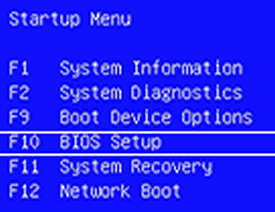
</div></div>Festplatte:

[![image.png](https://bst.wkmimnl.de/uploads/images/gallery/2024-11/scaled-1680-/tK2image.png)](https://bst.wkmimnl.de/uploads/images/gallery/2024-11/tK2image.png)